Wifi instellen
Vanaf firmware 5.0.0 sturen de wearables en de Pro Kit hun gegevens door via wifi. Voor het eerste gebruik verbind je ze één keer met je wifinetwerk. Dat hoef je enkel opnieuw te doen als de netwerknaam of het wachtwoord verandert, of als de toestellen naar een andere locatie verhuizen.
De stappen hangen af van de hardware die je ontving. Kreeg je een Pro Kit met wearables? Dan stel je enkel de Pro Kit in; die geeft het netwerk automatisch door aan alle wearables in het dock. Kreeg je losse wearables (zonder Pro Kit)? Dan stel je elke wearable één keer afzonderlijk in. Beide situaties gebruiken dezelfde instelpagina en komen hieronder aan bod.
Voor je begint
Wat je nodig hebt
- De naam en het wachtwoord van je wifinetwerk. De toestellen gebruiken de 2,4 GHz-band; de meeste netwerken ondersteunen dat.
- Een smartphone, tablet of laptop met wifi.
Elk SpineWise-toestel zendt tijdens het instellen een eigen tijdelijk wifinetwerk uit. Aan de naam zie je meteen om welk toestel het gaat:
| Netwerknaam | Toestel |
|---|---|
SpineWise ProKit 7C3F |
De Pro Kit (de code is uniek per Pro Kit) |
SpineWise Belt 095 |
De riemwearable van set 095 |
SpineWise Neck 095 |
De kraagwearable van set 095 |
Bij wearables komt het nummer overeen met het setnummer op je toestellen. De instelnetwerken hebben geen wachtwoord. Ze blijven beschikbaar (bij een wearable: zolang die oplaadt), zodat je altijd kan terugkeren naar de instelpagina om de status te bekijken of een ander wifinetwerk te kiezen.
Je hebt losse wearables (zonder Pro Kit)
Herhaal deze stappen voor elke wearable.
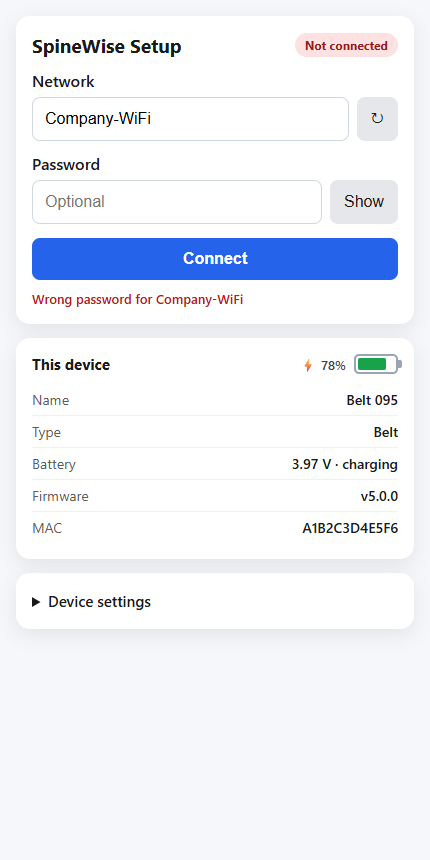
- Sluit de wearable aan met de USB-C-kabel. Het instelnetwerk is enkel actief terwijl de wearable oplaadt. De led knippert blauw: het instelnetwerk is actief.
- Open op je smartphone of laptop de wifi-instellingen en verbind met het netwerk van de wearable, bijvoorbeeld
SpineWise Belt 095. - Open een browser en surf naar
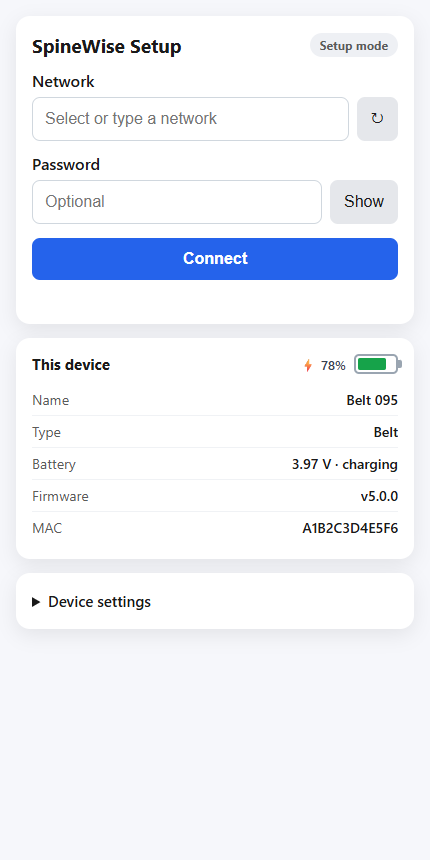
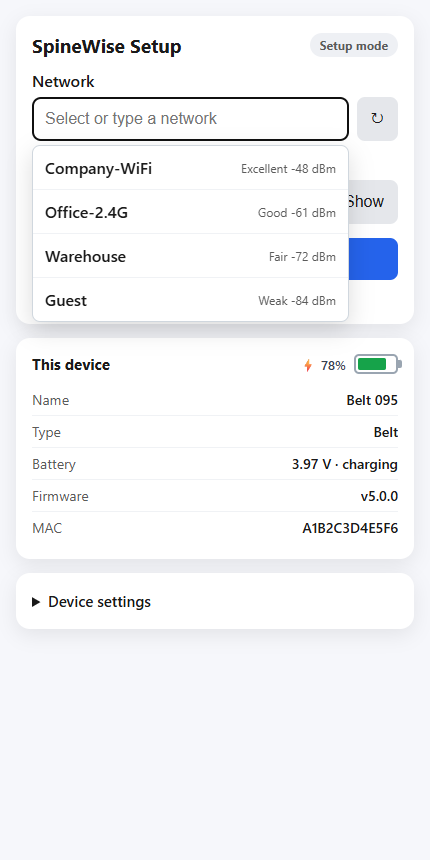
http://192.168.4.1. De SpineWise-instelpagina verschijnt. - Kies je wifinetwerk uit de lijst, vul het wachtwoord in en druk op Verbinden.
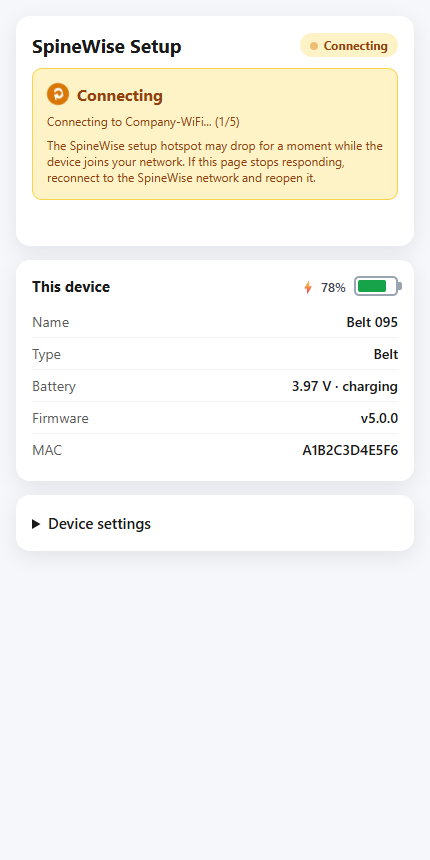
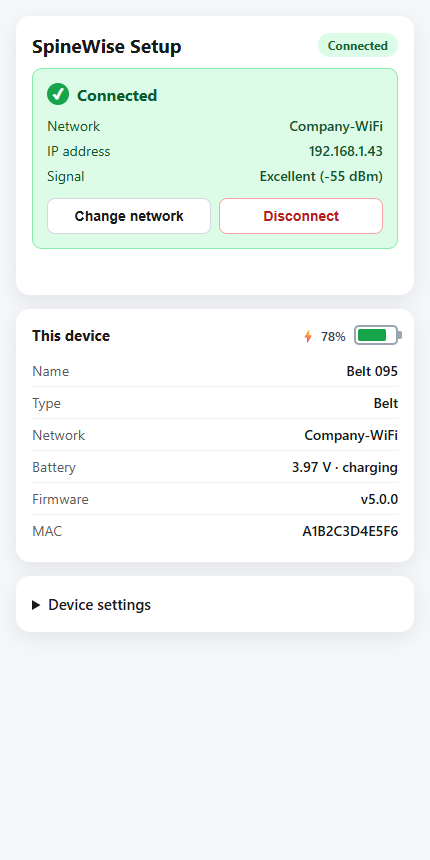
- De led ademt blauw tijdens het verbinden. Zodra hij vast groen brandt, is de wearable verbonden. Klaar.

http://192.168.4.1 te typen.
Aandachtspunten
- Je smartphone kan melden dat het instelnetwerk "geen internet" heeft. Dat is normaal: het instelnetwerk dient enkel om de instelpagina te tonen. Blijf ermee verbonden tijdens het instellen.
- Android kan hier hardnekkig in zijn. Krijg je de vraag "Dit netwerk heeft geen internettoegang. Verbonden blijven?", kies dan Verbonden blijven (soms staat er ook een optie "Niet meer vragen voor dit netwerk", die mag je aanvinken). Verschijnt er enkel een melding in de notificatiebalk, tik ze dan open en bevestig dat je verbonden wil blijven. Zonder die bevestiging laat Android het netwerk na enkele seconden weer vallen.
- Springt je telefoon toch telkens terug naar mobiele data of een ander wifinetwerk, probeer dan in deze volgorde:
- Schakel mobiele data tijdelijk uit en verbind opnieuw met het
SpineWise ...-netwerk. - Zet in de wifi-instellingen opties als "Automatisch naar mobiele data schakelen" of "Slimme netwerkwissel" tijdelijk uit (de naam verschilt per merk).
- Laat je telefoon het netwerk vergeten en verbind opnieuw, zodat de vraag over internettoegang opnieuw verschijnt en je ze kan bevestigen.
- Schakel mobiele data tijdelijk uit en verbind opnieuw met het
- Lukt het op je smartphone echt niet, gebruik dan gewoon een ander toestel: een andere smartphone, een tablet of een laptop/PC met wifi. Op een laptop verbind je met het
SpineWise ...-netwerk en surf je naarhttp://192.168.4.1; laptops zijn doorgaans minder streng over netwerken zonder internet.
Je hebt een Pro Kit met wearables
Je geeft je wifinetwerk één keer in op de Pro Kit. Elke wearable in het dock neemt het automatisch over; de wearables zelf hoef je nooit in te stellen.
- Plaats de wearables in de Pro Kit (tot 6) en zorg dat de Pro Kit stroom heeft. De leds knipperen blauw: het instelnetwerk is actief.
- Verbind op je smartphone of laptop met het netwerk van de Pro Kit, bijvoorbeeld
SpineWise ProKit 7C3F. - Open een browser en surf naar
http://192.168.4.1. De SpineWise-instelpagina verschijnt. - Kies je wifinetwerk uit de lijst, vul het wachtwoord in en druk op Verbinden.
- De pagina toont elke wearable in de lijst Wearables met naam, batterij en status. Een wearable gaat van Docked naar Credentials sent naar Online. Zodra elke wearable Online toont en de leds vast groen branden, is alles klaar.
http://192.168.4.1 te typen.
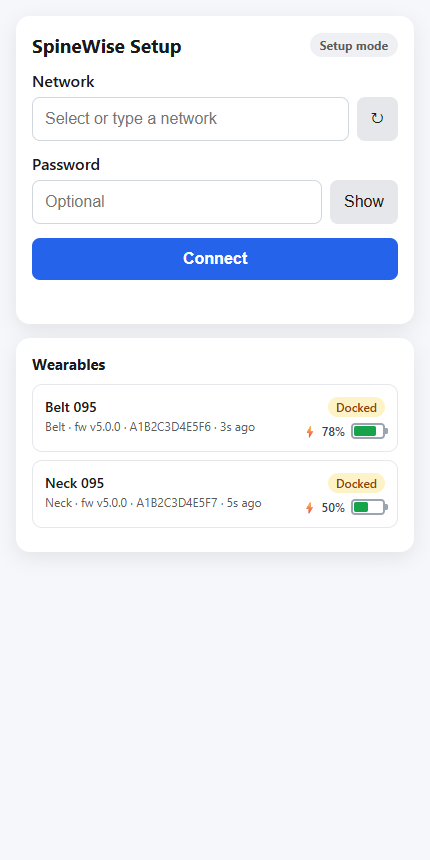
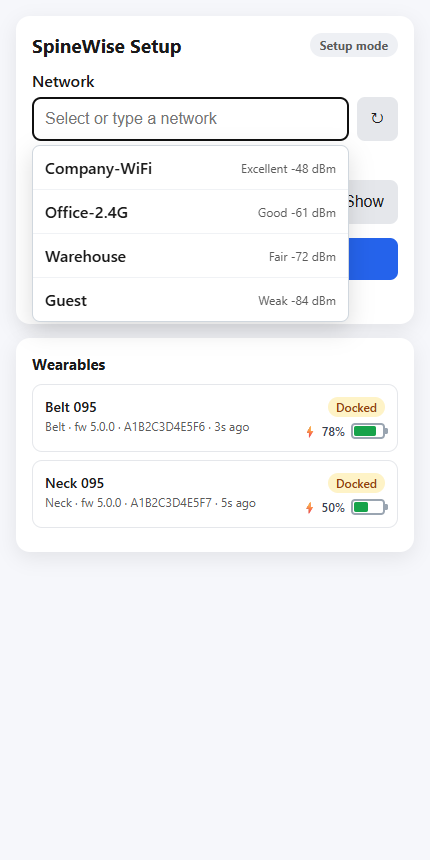
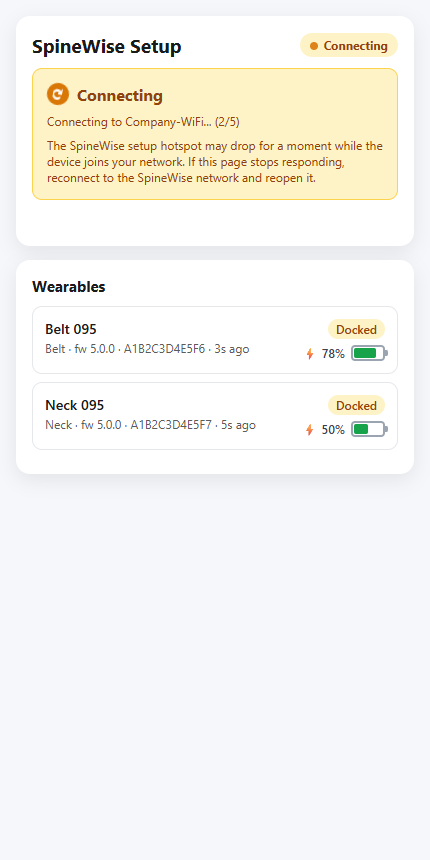
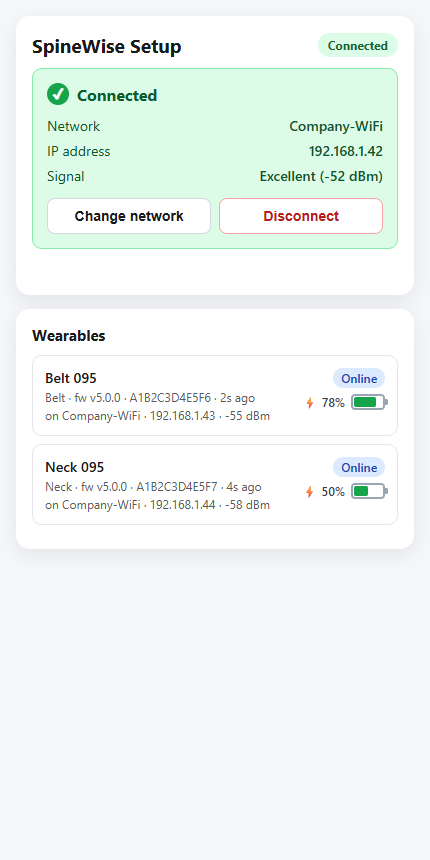
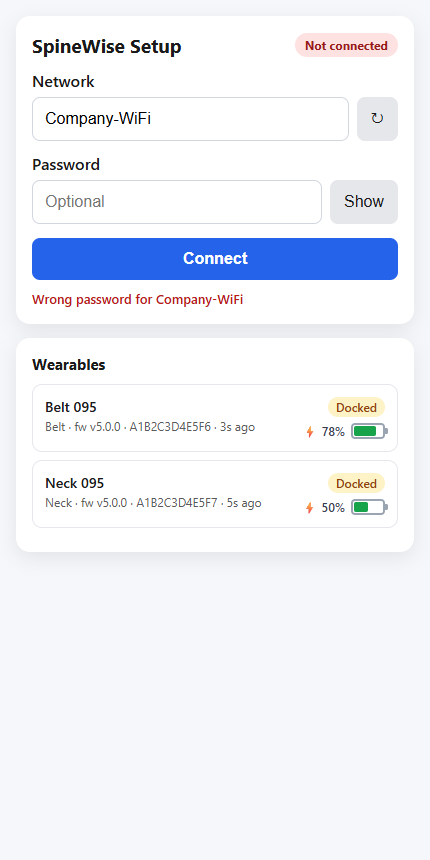
Wearables die je later in het dock plaatst, krijgen het netwerk ook automatisch van de Pro Kit; je hoeft het instellen voor hen niet te herhalen.
Ledsignalen tijdens het instellen
Dezelfde kleuren gelden voor de led van de wearable en de slotleds van de Pro Kit:
| Led | Betekenis |
|---|---|
| Knippert blauw | Instelnetwerk actief, wacht op je invoer |
| Ademt blauw | Bezig met verbinden met je wifinetwerk |
| Vast groen (30 seconden) | Succesvol verbonden; daarna toont de led het normale laadsignaal (ademend groen tijdens het laden, vast groen wanneer vol) |
| Dubbele rode puls | Verbinden mislukt, zie probleemoplossing |
Probleemoplossing
Ik zie het SpineWise-netwerk niet
- Een wearable zendt zijn instelnetwerk enkel uit tijdens het opladen. Sluit hem aan met de USB-C-kabel en wacht enkele seconden.
Mijn netwerk staat niet in de lijst
- Druk op Vernieuwen op de instelpagina.
- Controleer of je netwerk uitzendt op 2,4 GHz. Netwerken die enkel 5 GHz uitzenden zijn niet zichtbaar voor de toestellen; de meeste routers bieden beide aan.
De instelpagina laadt niet op 192.168.4.1
- Controleer of je nog verbonden bent met het
SpineWise ...-netwerk. Sommige smartphones schakelen vanzelf terug naar een gekend netwerk. - Schakel mobiele data tijdelijk uit en probeer opnieuw.
De led geeft een dubbele rode puls
- Het wachtwoord was waarschijnlijk fout. Na een tiental seconden keert het toestel vanzelf terug naar de instelmodus (blauw knipperen): surf opnieuw naar
192.168.4.1en geef het wachtwoord opnieuw in. - Blijft het mislukken, controleer dan of het netwerk een aanmeldpagina of bedrijfslogin gebruikt (bijvoorbeeld een gastnetwerk met loginpagina). Daarmee kunnen de toestellen niet verbinden; gebruik een gewoon wifinetwerk met een wachtwoord.
Het wifinetwerk op de locatie is veranderd
- Doorloop het instellen gewoon opnieuw. Het instelnetwerk is altijd beschikbaar (bij een wearable: tijdens het opladen; bij de Pro Kit: zodra die stroom heeft), ook als het toestel al verbonden is. Open de instelpagina, druk op Change network en kies het nieuwe netwerk.