Metingen
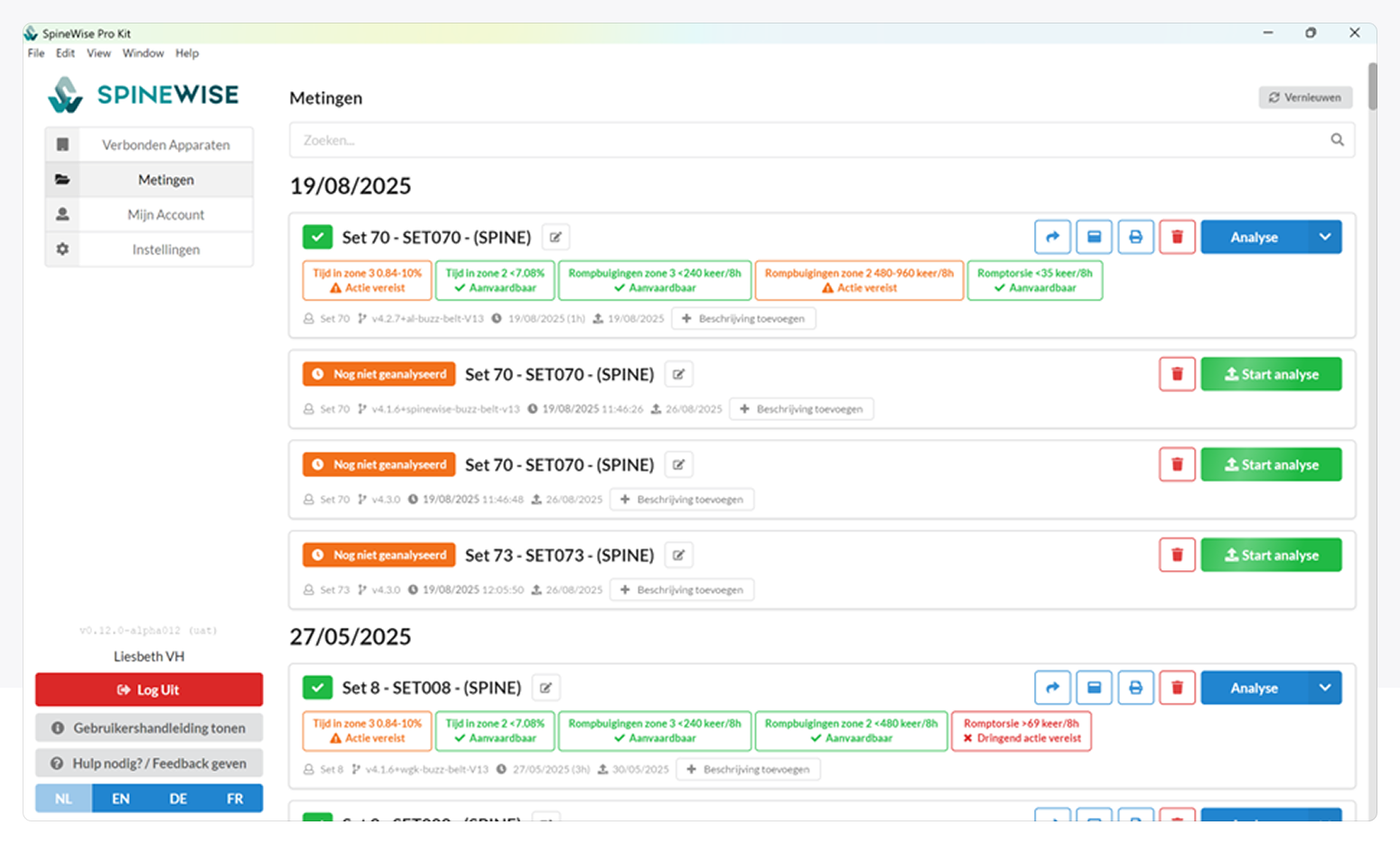
Bij Metingen kun je de opgenomen metingen bekijken. Elke meting wordt gescheiden door een nieuwe kalibratie. Je ziet hierbij de naam van de set en eventueel een bijbehorende beschrijving. Zowel de naam als de beschrijving kun je naar wens aanpassen.
Daarnaast wordt ook het tijdstip weergegeven waarop de meting naar het platform is geüpload.
Voor ieder bestand kun je bepalen of je het wilt verwerken door op de knop Start analyse te klikken.
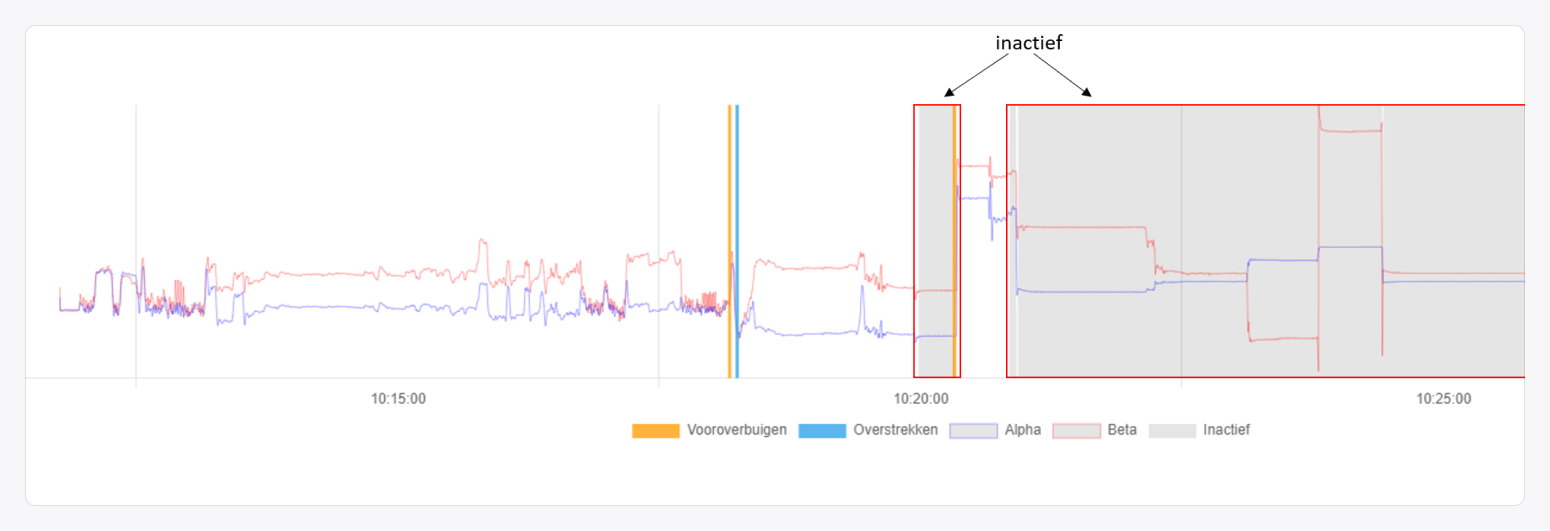
Wanneer de wearable zich in een onnatuurlijke positie bevindt (bijvoorbeeld plat neerliggen), wordt de data als inactief gemarkeerd. (Let op: dit model is niet perfect!)
Op de tijdslijn worden inactieve zones in het grijs weergegeven.
Normindicatoren (ISO-gerelateerde normen)
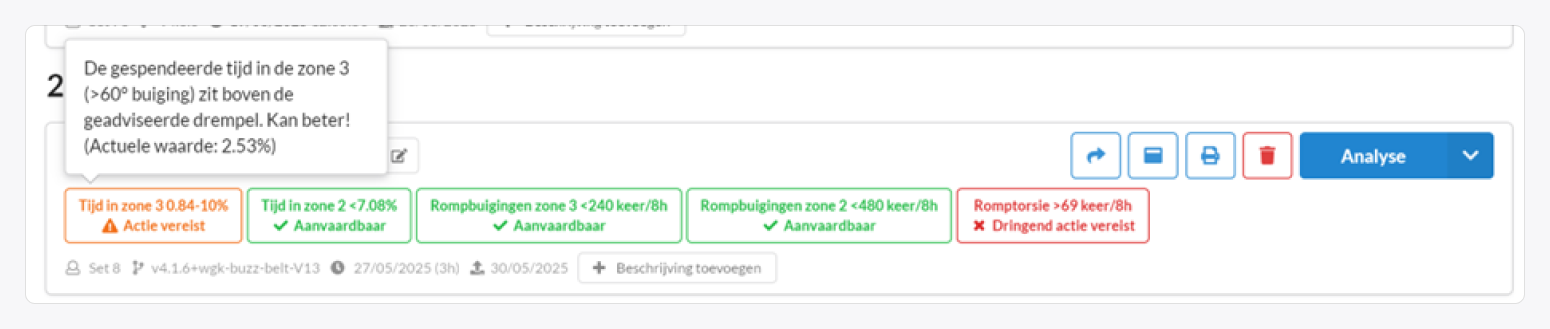
Bovenaan elke file zie je de normindicatoren: compacte statusblokken die in één oogopslag tonen of je meting voldoet aan de ISO-gerelateerde normen. Ze zijn altijd α-gebaseerd (rompkanteling) en volledig onafhankelijk van de instellingen van de wearables. β (rugkromming) wordt hier nooit meegerekend.
Wat tonen de normindicatoren?
- Statische tijd in zones: hoeveel tijd er langer dan 4 seconden in bepaalde α-zones verbleven wordt.
- Rompbuigingen per zone (per 8 uur): de frequentie rompbuigingen in zones 2 en 3.
- Romptorsie (per 8 uur): de frequentie romptorsies.
De drempels volgen waar mogelijk het ISO-kader voor houdingen en bewegingen volgens EN 1005-4, mits aanpassingen omschreven in ‘opgemeten parameters’, en worden genormaliseerd naar een werkdag van 8 uur. Ze veranderen niet als je drempels of het trilsignaal in de wearables aanpast.
Kleurcodering
- Groen (aanvaardbaar): binnen de norm.
- Oranje (actie vereist): aandachtspunt om te monitoren.
- Rood (dringende actie vereist): duidelijke overschrijding, hoge prioriteit.
Gebruikstip
Zie de Normindicatoren als snelle OK/NOK-check op ISO-niveau: ze zeggen iets over werkbelasting/taakeisen (via α). Wil je weten hoe medewerkers bewegen (bv. rugkromming/β voor coaching), klik de file verder open daar staan ook de parameters die wél afhankelijk zijn van je wearable-instellingen.

Beweeg met de muis over een normindicator om een infoballon met meer details te zien:
Wat de verschillende parameters exact meten, kun je vinden bij Opgemeten parameters.
Als je bij een meting op Details klikt, zie je alle parameters met de opgenomen waarden.
De laatste 5 seconden van het gebruik worden automatisch uit de dataset verwijderd.
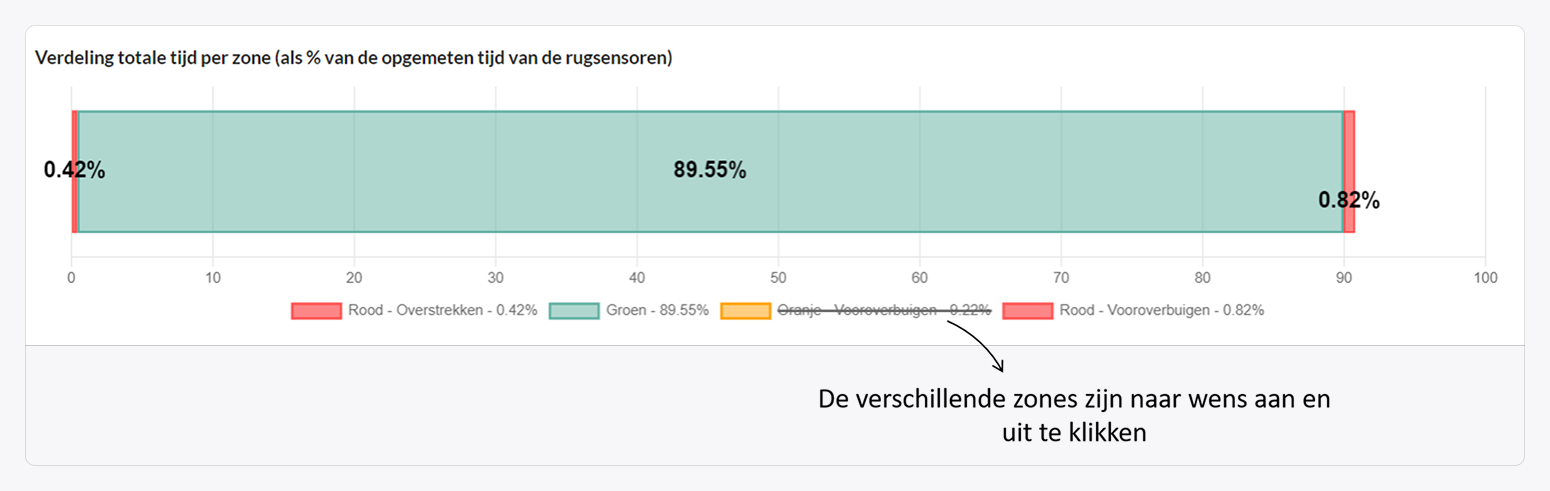
Om vergelijkbaarheid met ISO 11226 te garanderen, wordt het tijdspercentage in zones altijd op basis van de alfa-hoek weergegeven, ook als beta is aangevinkt in de instellingen.
Grafiek aanmaken en navigeren
Standaard zijn er twee grafieken beschikbaar bij een meting:
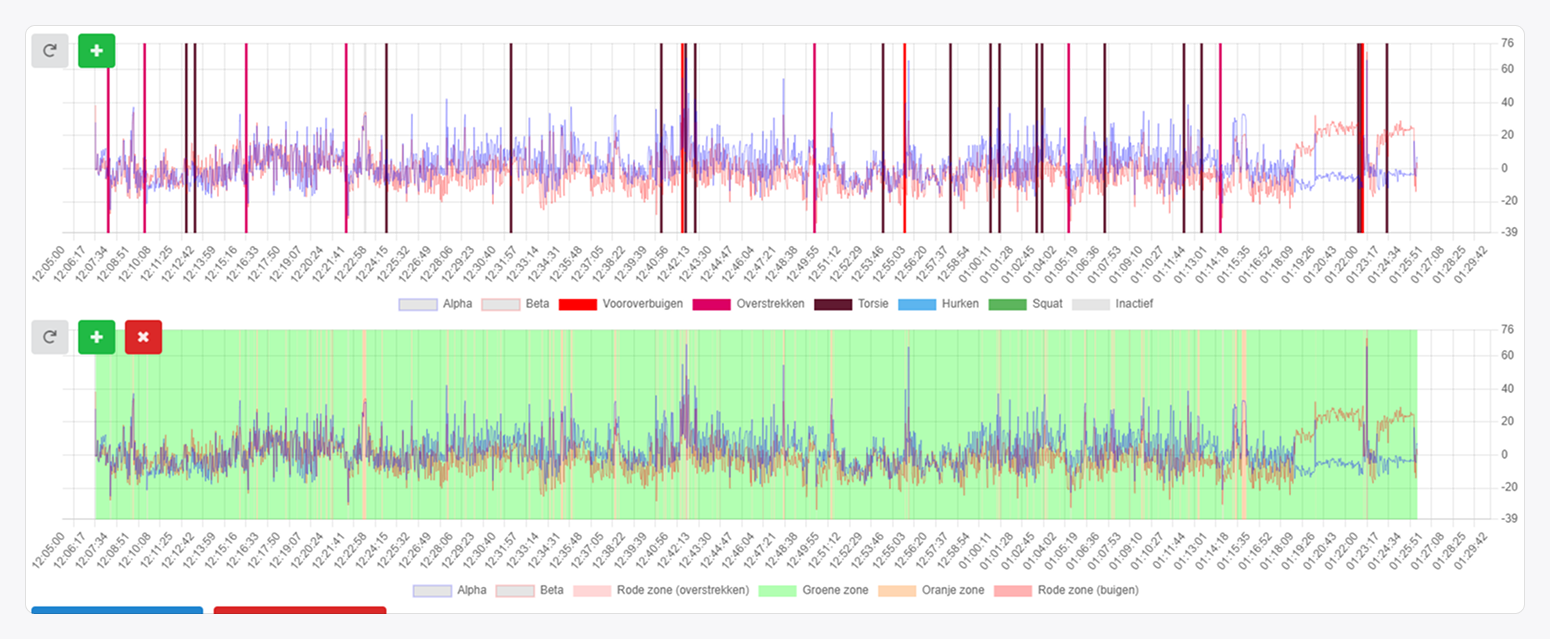
- De bovenste grafiek identificeert de bewegingen: buigingen, overstrekkingen, torsies, squats, …
- De onderste grafiek toont de bewegingen niet, maar kleurt de grafiek op basis van de zone (gebaseerd op alfa). Het onderscheidt Zone 1, Zone 2, Zone 3 en Zone 4.
Daarnaast zijn er opties beschikbaar om extra grafieken aan te maken, zelf te kiezen wat je wilt visualiseren of de instellingen terug te zetten naar de standaardwaarden.
Extra opties
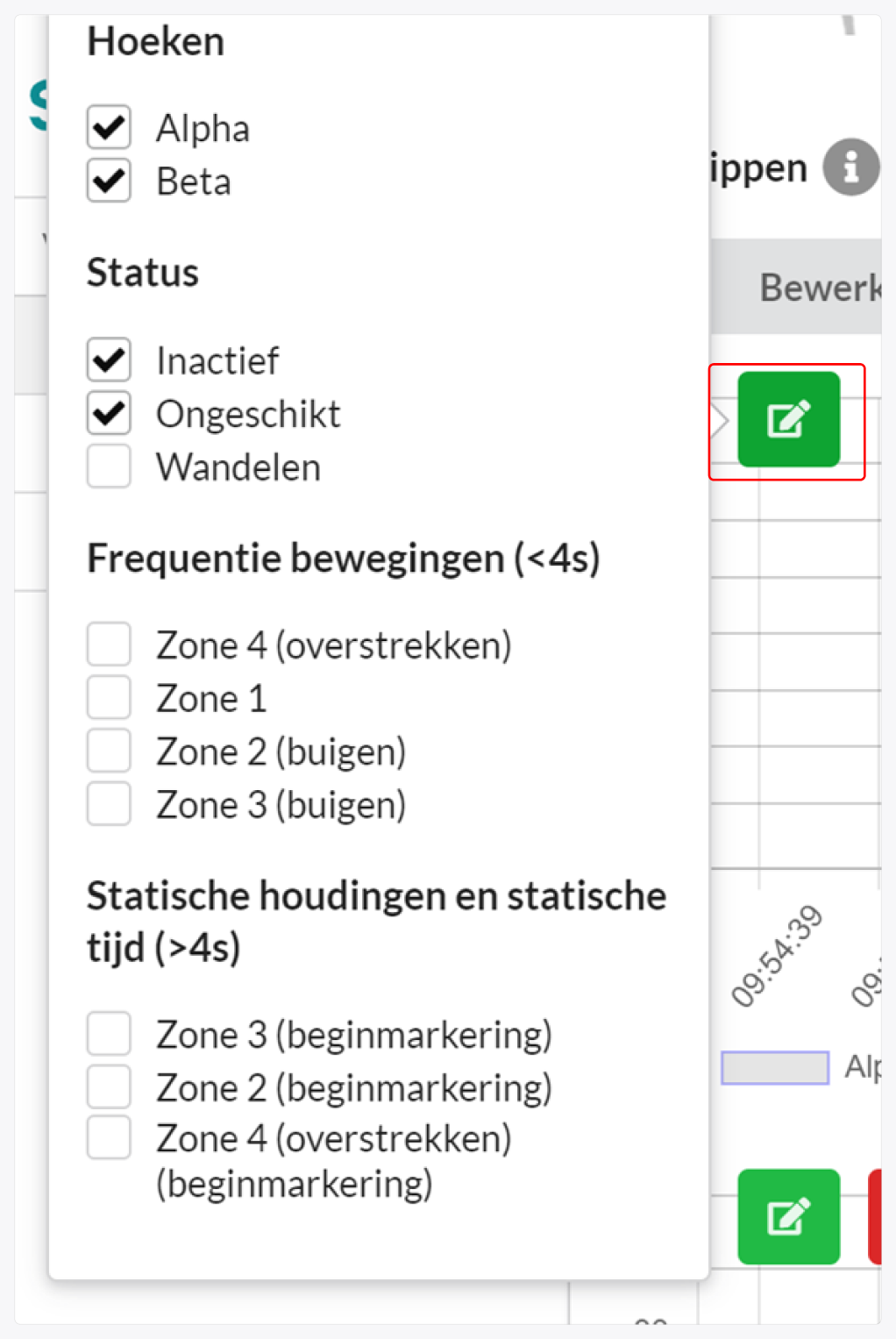
Om in of uit te zoomen op de tijdsschaal (x-as) van de grafiek, gebruik je CTRL + muiswiel omhoog of omlaag.
Om in of uit te zoomen op de hoekschaal (y-as), gebruik je CTRL + SHIFT + muiswiel omhoog of omlaag.
Grafiekfiltering
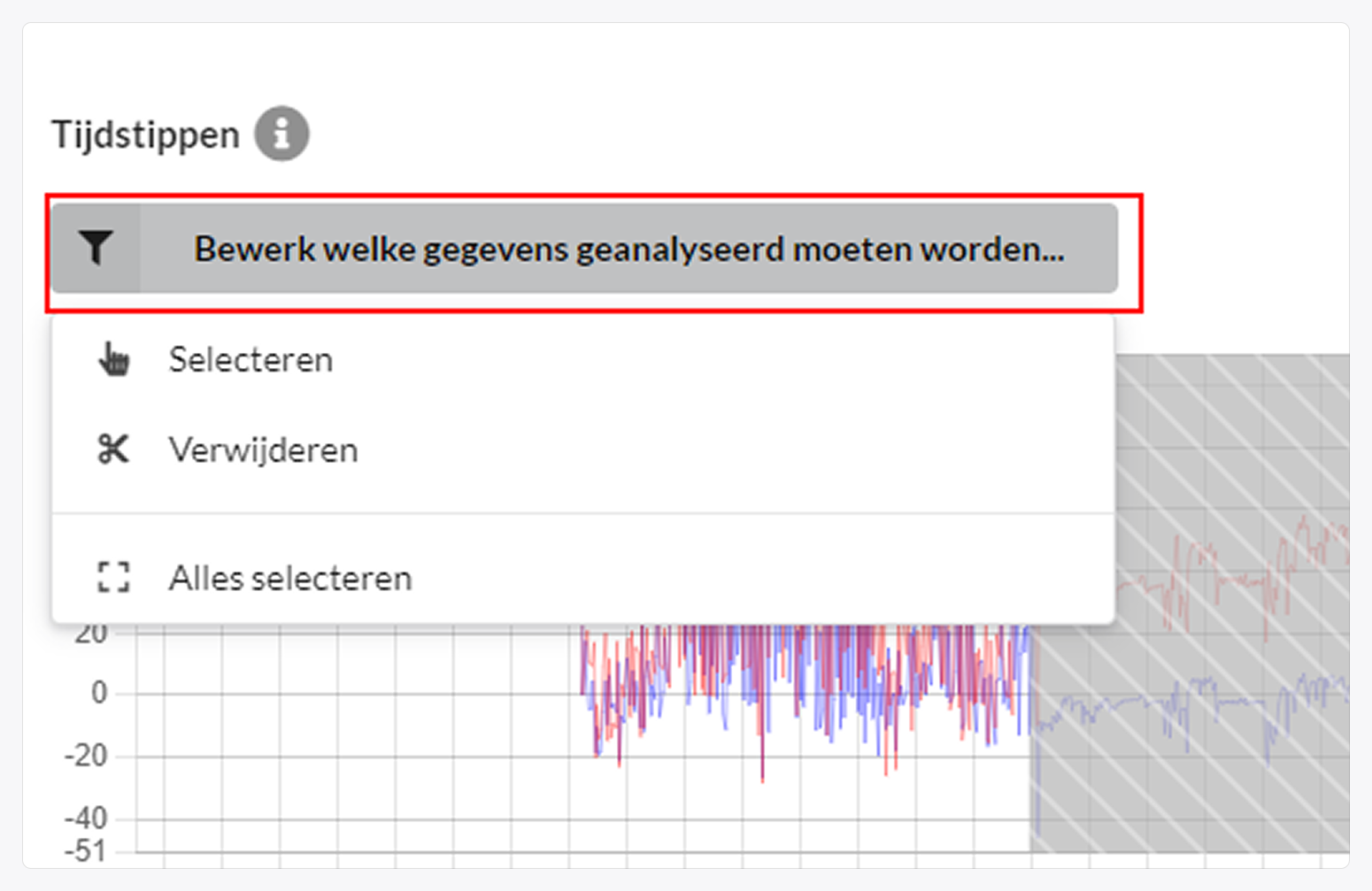
Met de selectieoptie kun je delen van een meting verwijderen of juist markeren voor analyse.
- Selecteren: markeer specifieke data die je apart wilt bekijken. De KPI’s passen zich automatisch aan op basis van deze selectie.
- Verwijderen: geselecteerde gegevens worden grijs weergegeven en tijdelijk uit de selectie gehaald.
- Resetten: selecteren en verwijderen is niet permanent. Met een dubbelklik in de grafiek herstel je de volledige selectie.
Met de Shift-toets kun je meerdere stukken tegelijk selecteren of verwijderen.
Files toevoegen aan het overzichtsdashboard
Indien je een overzicht wil van meerdere metingen gegroepeerd (het bekijken van evolutiegrafieken of het bekijken/vergelijken van verschillende jobs of taken…) kan je de metingen toevoegen aan een centraal dashboard. Dit is een premium functionaliteit. Voor meer informatie, stuur een e-mail naar info@spinewise.be.

Delen van een dataset met een gebruiker
Niet alle functionaliteiten zijn beschikbaar indien je niet de eigenaar bent van een file:
- Je kan deze file niet doorsturen naar het SpineWise portaal
- Je kan deze file niet delen met anderen
Het is mogelijk om een meting met een andere gebruiker te delen. Deze persoon kan dan exact dezelfde informatie zien die is toegevoegd aan deze meting (inclusief beschrijving en gecreëerde grafieken).
De verzender van de meting zal een gebruiker-ID moeten meegeven bij het delen. De ontvanger kan deze vinden door naar het tabblad "Mijn Account" te navigeren en de code te kopieren.

Exporteren als pdf-bestand
Het is mogelijk om een pdf-export te maken van een uitgevoerde analyse.
Zorg ervoor dat de analyse openstaat en klik op de knop Opslaan.

Geef jouw feedback!
Geef je feedback via de app! Zo kunnen we onze software nog beter maken.
Je kunt ons ook altijd bereiken via itsupport@spinewise.be voor verdere ondersteuning.