Handleiding bij gebruik van de SpineWise Pro Kit
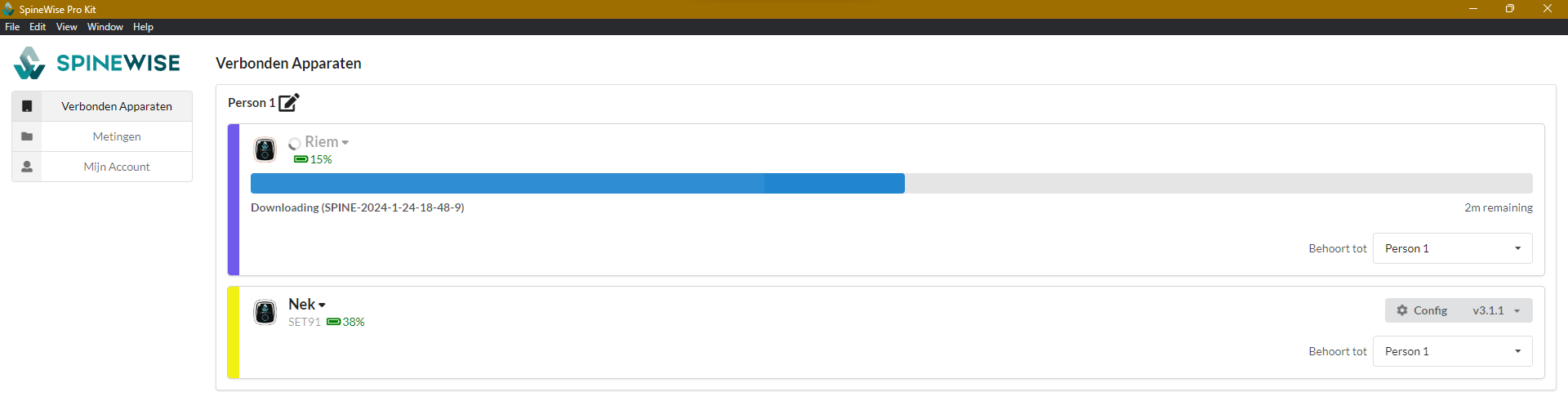
Op het startscherm kan u elke geconnecteerde wearable zien, de positie waar de wearble vastgemaakt moet worden, het nummmer van de set, het bijhorende batterijpercentage en tot wie elke wearable behoort. Elke set kan geïdentificeerd worden door 'Person 1' te vervangen door een andere naam. Verder kan u aanduiden tot wie elke wearable behoort. Indien de positie dat op de app getoond wordt van de wearable niet overeenkomt met de positie waarvoor het gebruikt wordt, kan u deze ook aanpassen. Als de wearable metingen bevatten worden die onmiddellijk gedownload door het platform. Het kan even duren voordat het bestand naar de cloud is geüpload, waarna het nog een minuut kan duren voordat de meting zichtbaar wordt in de applicatie. Gelieve tijdens het downloaden de wearables niet te verwijderen.
Na het connecteren is er geen wearable zichtbaar
Deze fout kan liggen aan de driver, installeer deze en open de app opnieuw.
Bestand kan niet worden geüpload
Er kan een fout optreden bij het proberen te uploaden van een bestand dat minder dan 5 seconden actief gebruikt is. Deze bestanden worden niet gebruikt voor verdere analyse.

Het is belangrijk om de wearables regelmatig te koppelen met de Pro Kit App, dit is ook het moment dat de tijd wordt gesynchroniseerd voor de wearable. Eens de batterij leeg is, "vergeet" de wearable de tijd en wordt de datum 01/01/2001.
Configureren van de riem-wearable
Indien u iets wilt aanpassen aan de instellingen van de wearable, kan u dit doen via 'Config'. Hier kan u aanduiden welke data u wilt opnemen en welke hoeken moeten genomen worden voor deze parameters. Om deze op te slaan, drukt u op het einde op de knop 'Apply changes'.
Het trilsignaal staat uit in de standaardconfiguratie.
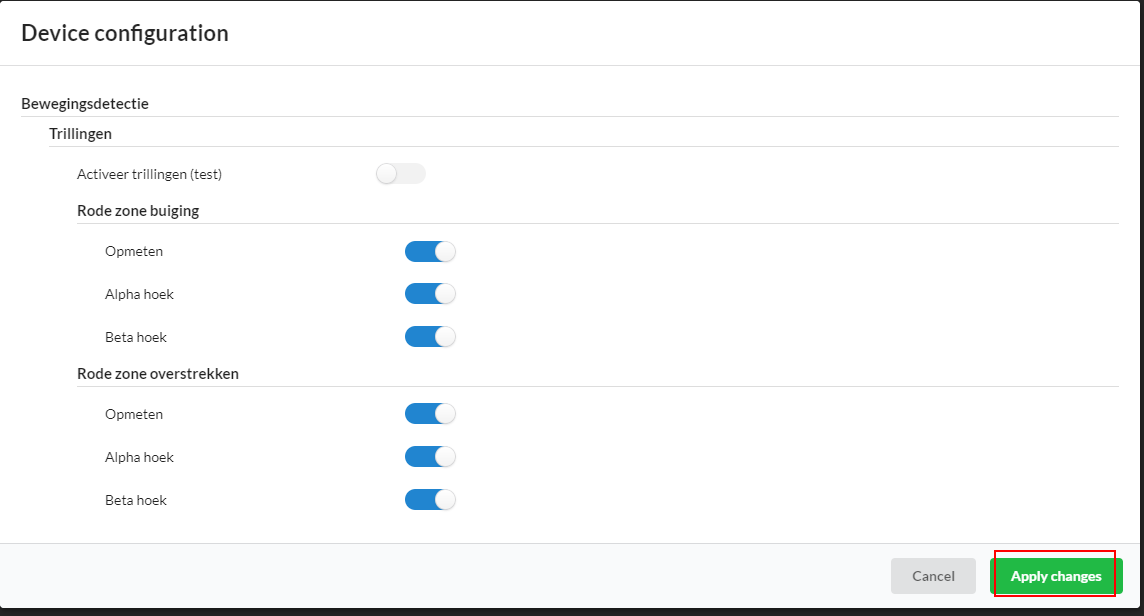
Bewegingsdetectie
Herinner je, onze wearables meten 4 zones in het sagitale vlak:
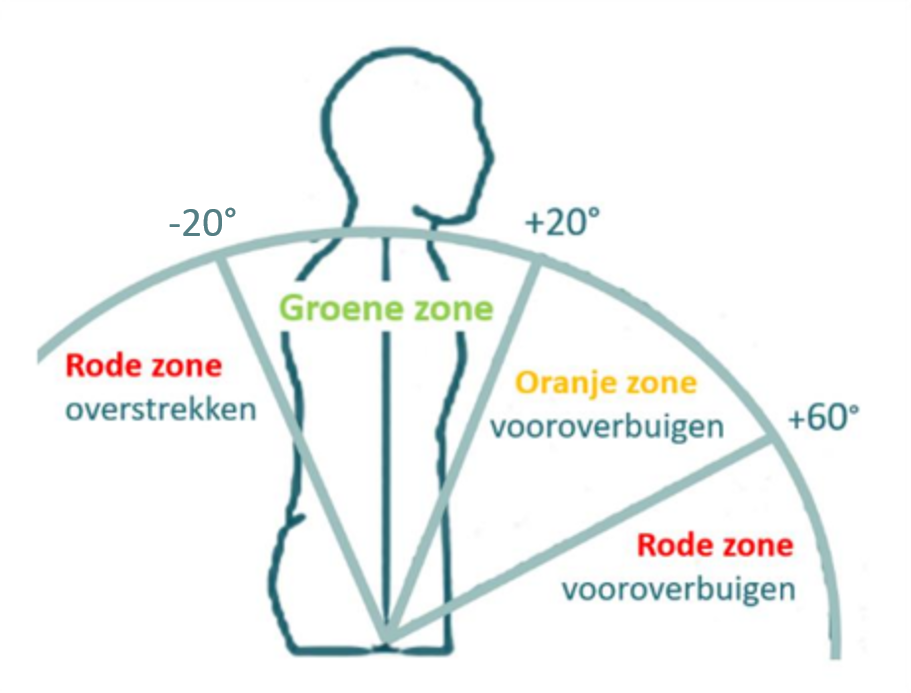
Rode zone vooroverbuigen
Rode Zone Vooroverbuigen
- Activeer Rode Zone: Deze knop zorgt ervoor dat de rode zone mee wordt opgemeten.
- Activeer Alfa Hoek: Deze knop activeert de meting van alfa.
- Alfa Hoek Entry-Drempel: Dit bepaalt bij welke hoek van alfa een beweging wordt geregistreerd, deze staat standaard op 60° voor de rode zone.
- Alfa Hoek Exit-Drempel: Dit bepaalt onder welke hoek van alfa er uit de beweging wordt gegaan, deze staat standaard op 50° voor de rode zone.
- Activeer Beta Hoek: Deze knop activeert de meting van beta.
- Beta Hoek Entry-Drempel: Dit bepaalt bij welke hoek van beta een beweging wordt geregistreerd, deze staat standaard op 45° voor de rode zone.
- Beta Hoek Exit-Drempel: Dit bepaalt onder welke hoek van beta er uit de beweging wordt gegaan, deze staat standaard op 35° voor de rode zone.
Oranje Zone Vooroverbuigen
- Activeer Oranje Zone: Deze knop zorgt ervoor dat de oranje zone mee wordt opgemeten.
- Activeer Alfa Hoek: Deze knop activeert de meting van alfa.
- Alfa Hoek Entry-Drempel: Dit bepaalt bij welke hoek van alfa een beweging wordt geregistreerd, deze staat standaard op 20° voor de oranje zone.
- Alfa Hoek Exit-Drempel: Dit bepaalt onder welke hoek van alfa er uit de beweging wordt gegaan, deze staat standaard op 10° voor de oranje zone.
- Activeer Beta Hoek: Deze knop activeert de meting van beta.
- Beta Hoek Entry-Drempel: Dit bepaalt bij welke hoek van beta een beweging wordt geregistreerd, deze staat standaard op 30° voor de oranje zone.
- Beta Hoek Exit-Drempel: Dit bepaalt onder welke hoek van beta er uit de beweging wordt gegaan, deze staat standaard op 20° voor de oranje zone.
Rode Zone Overstrekken
- Activeer Overstrek Zone: Deze knop zorgt ervoor dat de overstrek zone mee wordt opgemeten.
- Activeer Alfa Hoek: Deze knop activeert de meting van alfa.
- Alfa Hoek Entry-Drempel: Dit bepaalt bij welke hoek van alfa een beweging wordt geregistreerd, deze staat standaard op -20° voor de overstrek zone.
- Alfa Hoek Exit-Drempel: Dit bepaalt onder welke hoek van alfa er uit de beweging wordt gegaan, deze staat standaard op -10° voor de overstrek zone.
- Activeer Beta Hoek: Deze knop activeert de meting van beta.
- Beta Hoek Entry-Drempel: Dit bepaalt bij welke hoek van beta een beweging wordt geregistreerd, deze staat standaard op -20° voor de overstrek zone.
- Beta Hoek Exit-Drempel: Dit bepaalt onder welke hoek van beta er uit de beweging wordt gegaan, deze staat standaard op -10° voor de overstrek zone.
Metingen
Bij metingen kan u de metingen van elke wearable raadplegen. De naam van de set wordt vermeld en er onder kan er een beschrijving aangevuld worden. Deze kunnen beide aangepast worden aan uw voorkeuren. Verder kan u de tijd raadplegen wanneer de meting werd ge-upload naar het platform.
U kunt voor ieder bestand kiezen of u het wilt verwerken door op de knop 'Start analyse' te klikken. De analyse kan 30° tot 60° seconden duren en soms 5 extra minuten bij het opstarten van de app.
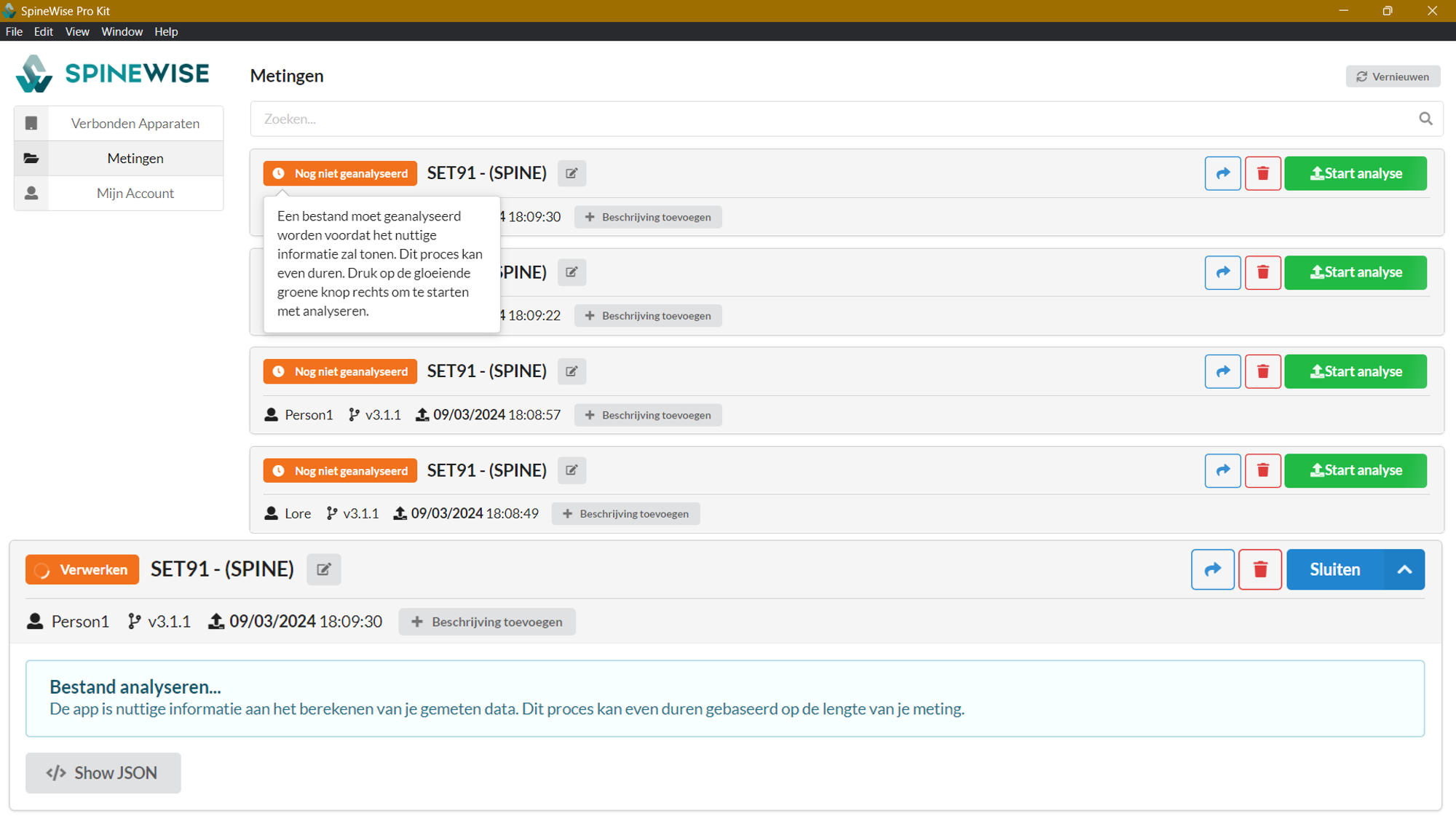
Als de wearable zich in een onnatuurlijke positie bevindt (bv. bij plat neerliggen), dan wordt de data als inactief gemarkeerd. Voor inactieve data worden er geen datakosten aangerekend. (Pas op: dit model is niet perfect!). Deze zones worden in het grijs aangeduid op de tijdslijn. 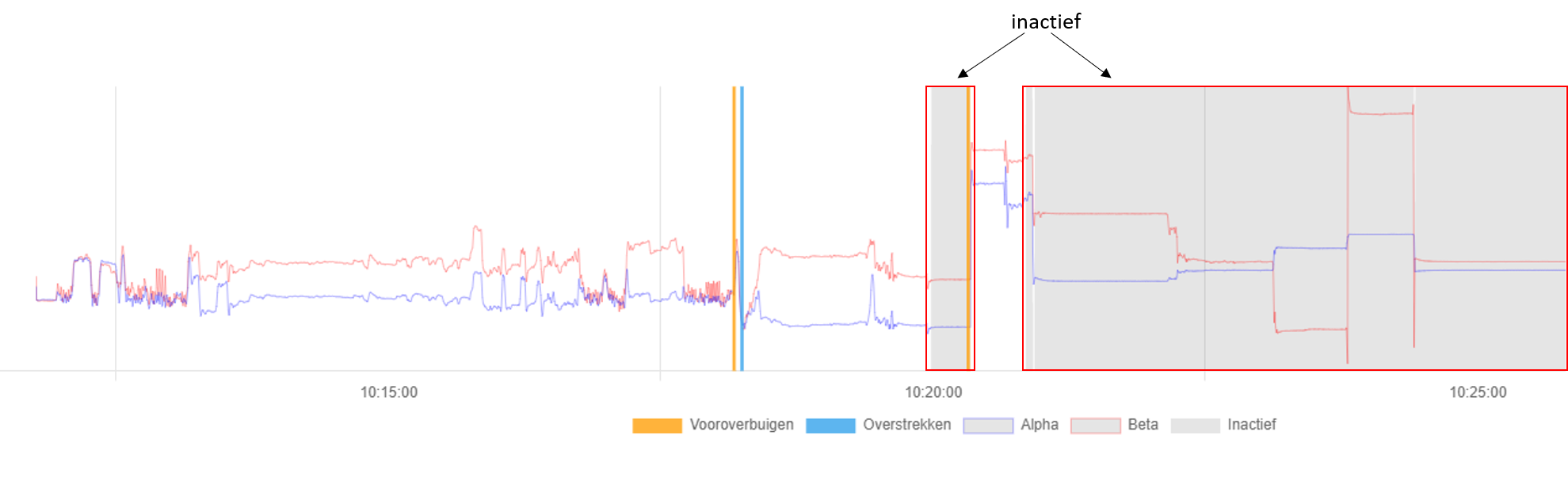
Wat de verschillende parameters exact opmeten, kan u vinden bij Opgemeten parameters. Als u bij een meting op 'Details' drukt, kan u alle parameters zien met de opgenomen waarden.
Exporteren als pdf bestand
Het is mogelijk om een pdf export te maken van een gemaakte analyse. Zorg ervoor dat de analyse open staat en druk op de "opslaan"-knop.
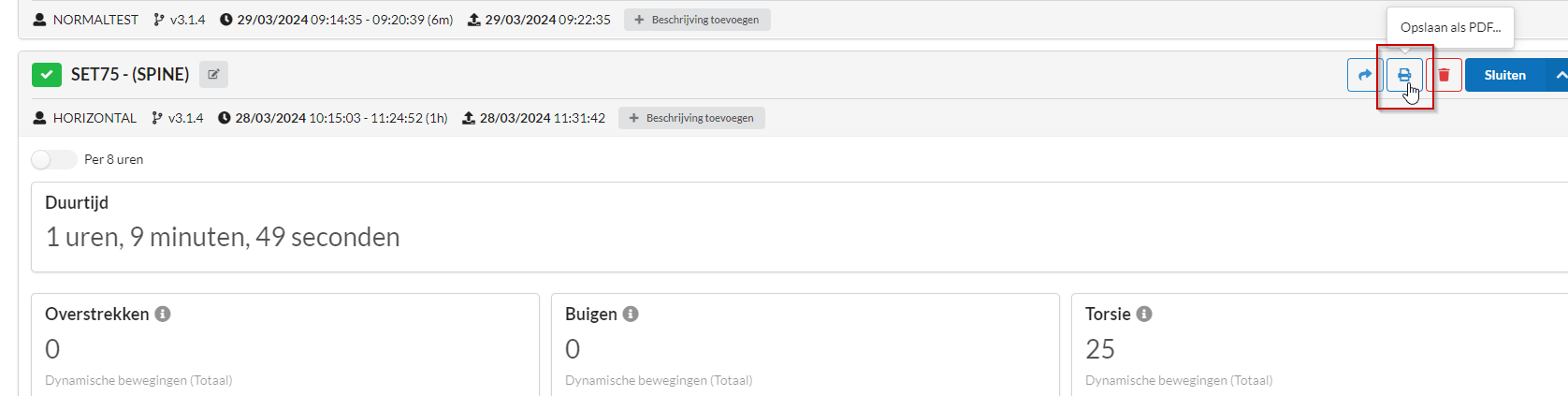
Hierna kan je kiezen waar je dit document opslaat en hoe je dit noemt. De pdf export ziet er gelijkaardig uit als de analyse in de Pro Kit applicatie.
Feedback Geven
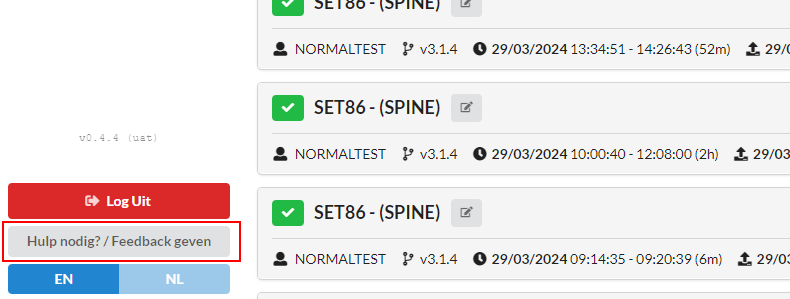
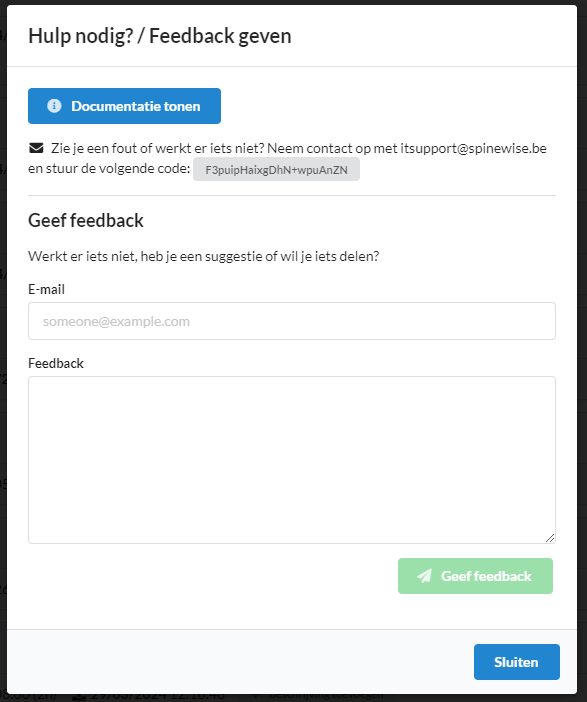
Via de app kunt u gemakkelijk feedback geven, of het nu gaat om een probleem dat u bent tegengekomen of een functionaliteit die u graag toegevoegd zou zien. U kunt ons ook altijd bereiken via itsupport@spinewise.be voor verdere ondersteuning.